
راه حل دیگری نیز وجود دارد. میتوانید از فونتی استفاده کنید که مطمئن هستید روی همه ویندوزها به صورت پیش فرض وجود دارد مانند فونت Tahoma . ( اگر دقت کرده باشید اکثر صفحات وب از این فونت استفاده میکنند.)
اما علاوه بر راهحلهای فوق در نرمافزارهایWord و PowerPoint نیز برای این منظور تنظیمی وجود دارد که به صورت خودکار فونتهایی که در فایلها استفاده شده است را همراه خود ذخیره و در سیستمهای دیگر شناخته میشود و هر کجا که فایل خود را باز کنید این فونتها همان لحظه در سیستم پردازش میشوند بدون آنکه نیاز به نصب فونت باشد، در نتیجه صفحهآرایی فایل نیز بهم نمیریزد.
تنظیم در Word
از منوی Tools گزینه Options را انتخاب و به سربرگ Save بروید. مطابق شکل 1 تنظیمات را انجام دهید.
اما علاوه بر راهحلهای فوق در نرمافزارهایWord و PowerPoint نیز برای این منظور تنظیمی وجود دارد که به صورت خودکار فونتهایی که در فایلها استفاده شده است را همراه خود ذخیره و در سیستمهای دیگر شناخته میشود و هر کجا که فایل خود را باز کنید این فونتها همان لحظه در سیستم پردازش میشوند بدون آنکه نیاز به نصب فونت باشد، در نتیجه صفحهآرایی فایل نیز بهم نمیریزد.
تنظیم در Word
از منوی Tools گزینه Options را انتخاب و به سربرگ Save بروید. مطابق شکل 1 تنظیمات را انجام دهید.
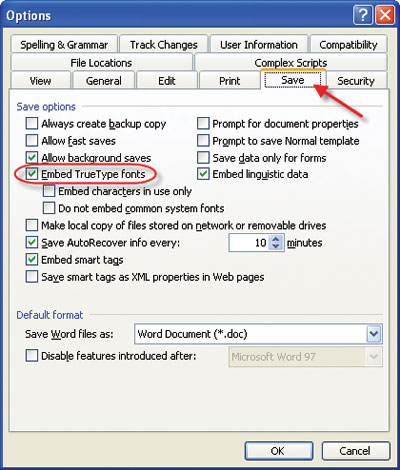
شکل 1
تنظیم در PowerPoint
از منوی Tools گزینه Options را انتخاب و به سربرگ Save بروید. مطابق شکل 2 تنظیمات را انجام دهید.
از منوی Tools گزینه Options را انتخاب و به سربرگ Save بروید. مطابق شکل 2 تنظیمات را انجام دهید.
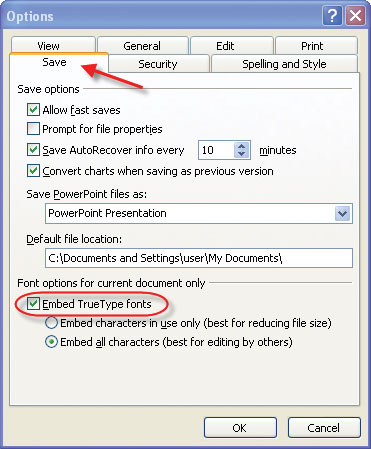
شکل 2
نکته : توجه داشته باشید که برای هر فایل این تنظیم باید جداگانه صورت گیرد و بعد از تنظیم کردن حتما باید یکبار فرمان Save را بزنید تا فونتها ذخیره شوند.
اما چرا طراحان Word این گزینه را به صورت پیش فرض در حالت انتخاب قرار ندادهاند؟
پاسخ ساده است، چون حجم فایلها افزایش مییابد و برای فونتهایی که روی همه سیستمها نصب است مانند Tahoma اینکار لازم نیست.
اما چرا طراحان Word این گزینه را به صورت پیش فرض در حالت انتخاب قرار ندادهاند؟
پاسخ ساده است، چون حجم فایلها افزایش مییابد و برای فونتهایی که روی همه سیستمها نصب است مانند Tahoma اینکار لازم نیست.
.: Weblog Themes By Pichak :.